
Оверлеи OBS для музыкального стрима
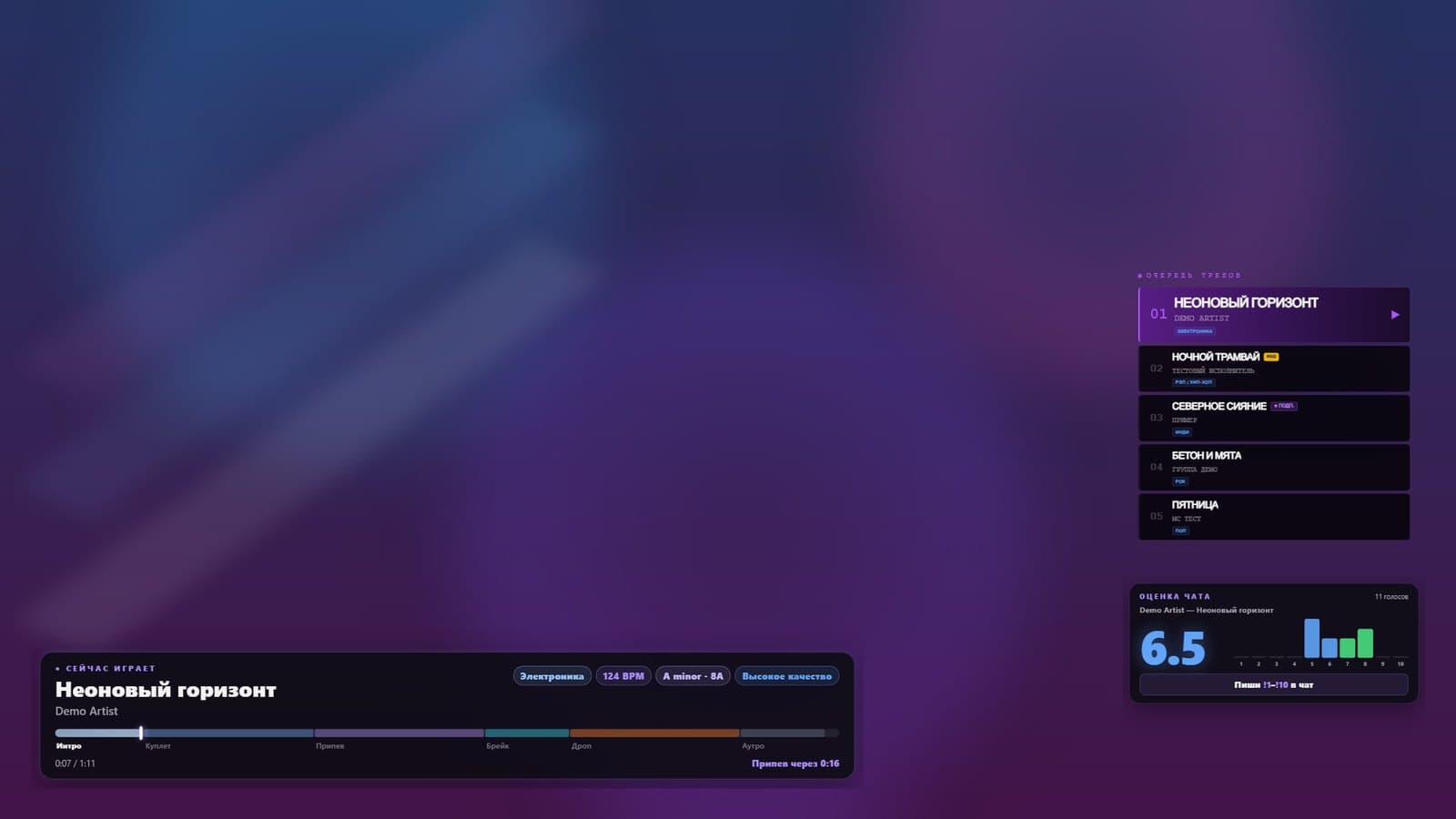
Какие оверлеи есть
Очередь
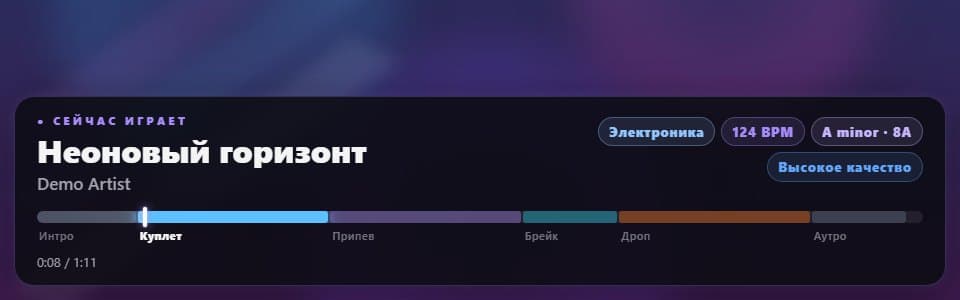
Сейчас играет
Карточка трека · 900×260
Оценка и панель судей
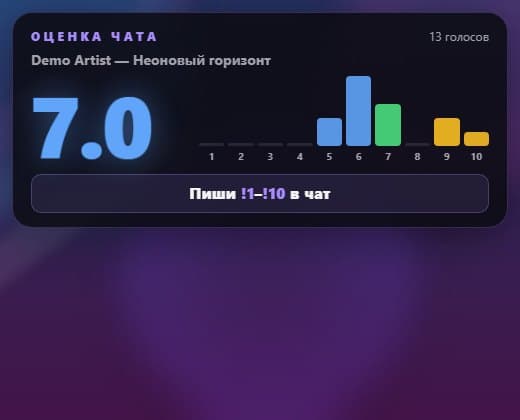
Голосование чата · 460×380
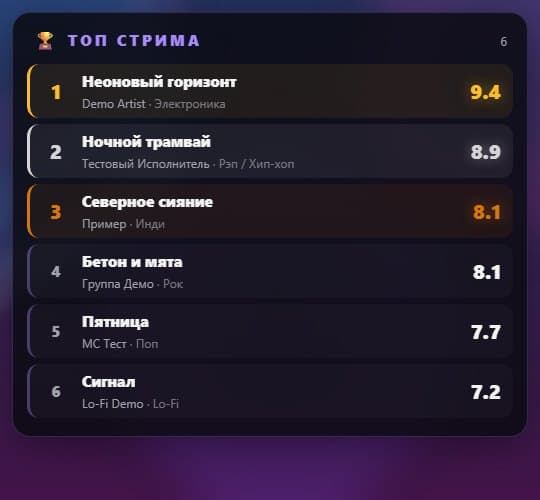
Топ стрима · 480 по ширине
Караоке
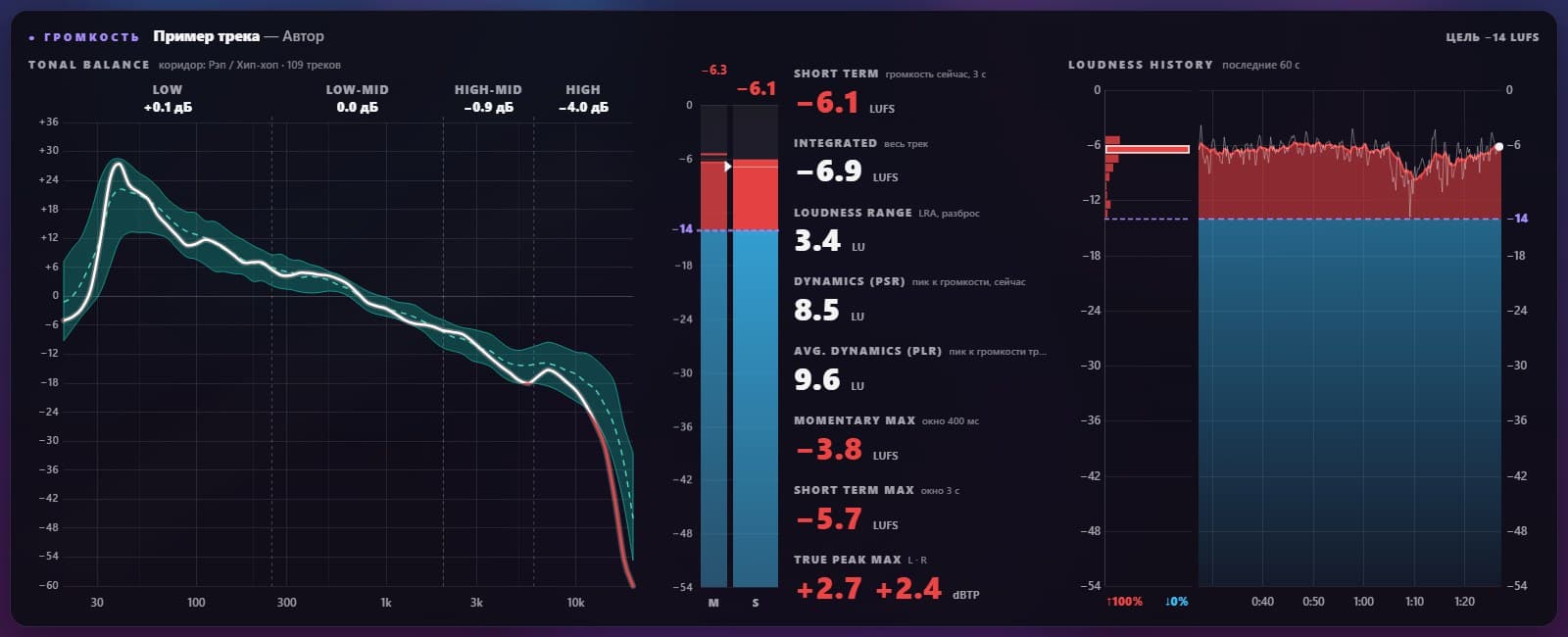
Измеритель громкости
Чат
Студийные оверлеи
Сцены
Шаблоны сцен
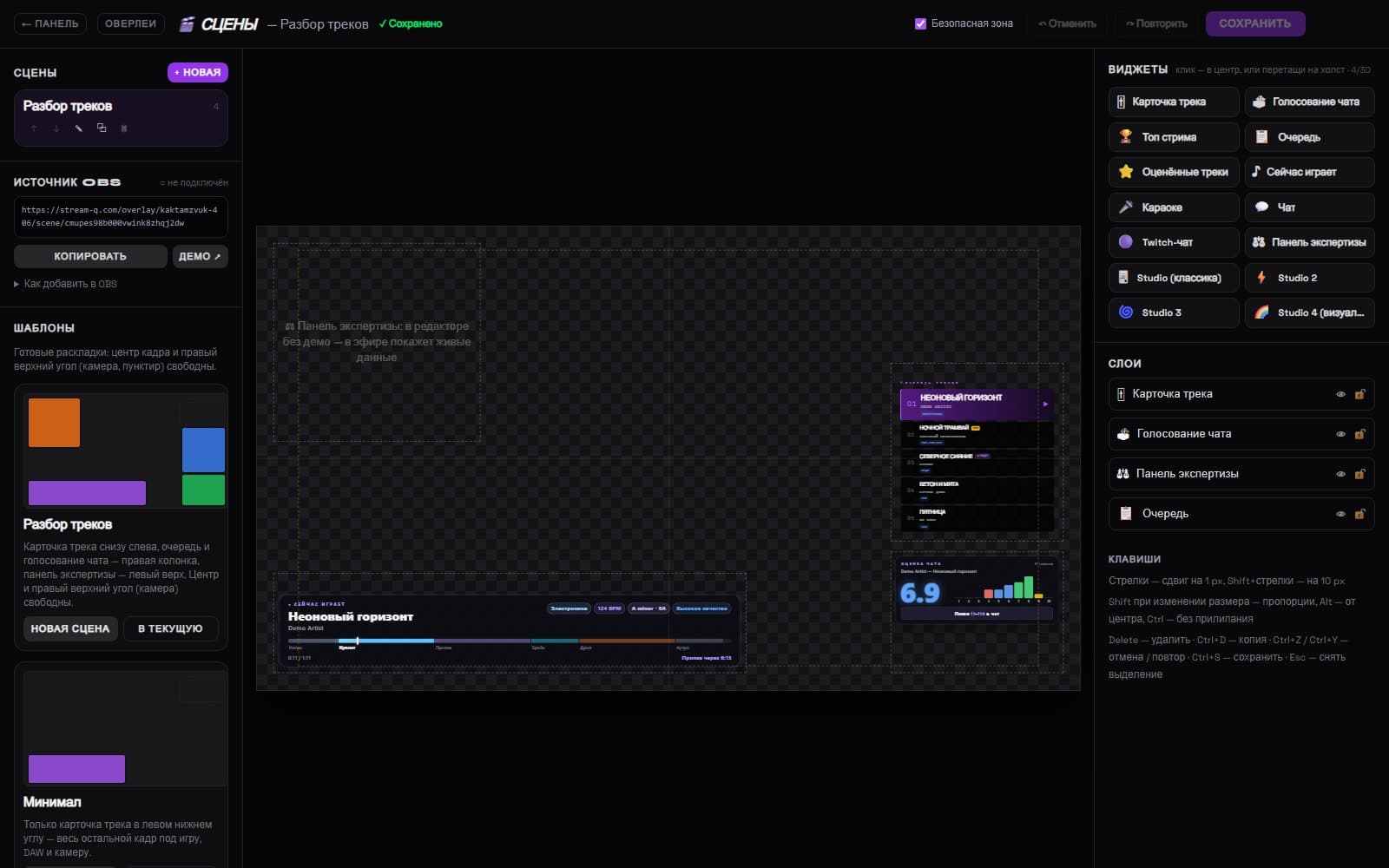
Редактор сцен: всё в одном источнике
Перетаскивайте виджеты мышью
Создайте сцену из шаблона или с чистого холста. Виджеты перетаскиваются и растягиваются, их можно закрепить, скрыть, сделать полупрозрачными или поднять выше остальных.
В OBS добавляется один источник «Браузер» размером 1920×1080. Дальше вы правите сцену в браузере — OBS подхватывает изменения сам, без перезагрузки источника.
Как это выглядит в эфире

Как добавить оверлей в OBS
- 01
Выберите оверлей
Дашборд → «Оверлеи»: выберите оверлей, настройте цвета и переключатели, предпросмотр обновится сразу. - 02
Скопируйте ссылку
Нажмите «Скопировать ссылку». Рекомендуемый размер источника написан под ней. - 03
Добавьте источник
В OBS: «+» → «Браузер», вставьте ссылку, задайте ширину и высоту. - 04
Проверьте без эфира
Параметр demo=1 в ссылке покажет демонстрационные данные — удобно выставить положение. - 05
Начните стрим
В шапке дашборда зелёная точка покажет, что оверлей подключён. - 06
Не тормозит?
Если OBS нагружает процессор, включите «Лёгкий режим» или ограничьте FPS до 15 или 24.
Частые вопросы об оверлеях
Как добавить оверлей в OBS?
Скопируйте ссылку оверлея в разделе «Оверлеи» дашборда, в OBS добавьте источник «Браузер», вставьте ссылку и задайте ширину и высоту — рекомендуемый размер написан под ссылкой.
Работают ли оверлеи в Streamlabs и других программах?
Оверлеи — обычные веб-страницы, поэтому их можно добавить в любую программу для стриминга, которая поддерживает браузерные источники.
Что такое сцена и зачем она нужна?
Сцена — холст 1920×1080, на который вы раскладываете виджеты мышью: карточку трека, очередь, голосование, топ и другие. В OBS добавляется один источник на всю сцену, а изменения появляются в эфире без перезагрузки источника. Можно завести до 20 сцен под разные форматы.
OBS тормозит — что делать?
Включите «Лёгкий режим» или ограничьте частоту кадров оверлея до 15 или 24 FPS, используйте одну сцену вместо нескольких источников. Если оверлей завис, обновите источник: правый клик → «Обновить».
Как проверить оверлей без эфира?
Добавьте к ссылке параметр demo=1 — оверлей покажет демонстрационные данные. На странице оверлеев также есть живой предпросмотр.
Как понять, что оверлей подключён?
Во время эфира в шапке дашборда видно, какие оверлеи на связи: зелёная точка — подключён, серая — нет. Если не подключён ни один, появится предупреждение.
Полезно почитать
Звук без эха и двойного захвата, микрофон, который не тонет в музыке, и оверлеи, которые не грузят процессор. Настройка OBS для стримов с музыкой.
ЧитатьIntegrated, Short-term, Momentary, LRA, PLR и PSR — что показывает каждая цифра измерителя громкости и какие значения считать нормой.
ЧитатьТемп и тональность нужны не только диджеям. Как читать коды Camelot, какие тональности сочетаются и почему анализатор иногда показывает «не то».
Читать